|
Chapitres
|
||||||||||||||||||||||||
|
|
|
Chapitres
|
||||||||||||||||||||||||
|
|
Il
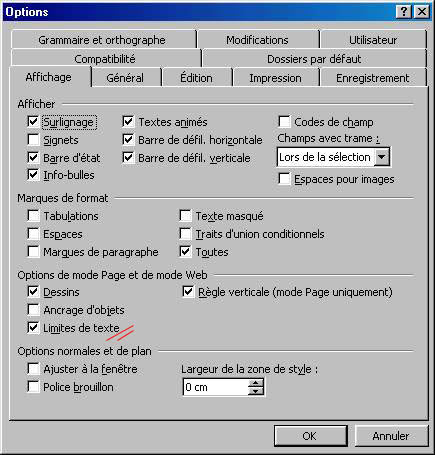
est très pratique lorsqu’on travail de visualiser les marges du document.
Pour cela il faut travailler en mode PAGE .
Il faut reconnaître que l’option permettant de les visualiser peut prêter à
confusion, en effet l’option se nomme Limites
du texte.
Elle est disponible depuis le menu Outils > Options >
onglet : Affichage .
Attention : il faut que l’affichage soit en mode Page.
Après avoir répondu OUI, une boîte de dialogue vous demande d’enregistrer les modifications dans le modèle NORMAL il est indispensable de répondre OUI pour que le réglage soit conservé.

Certainement
parmi les premiers réglages à effectuer. Accessible depuis le menu Fichier
> Mise en page .
Les différentes zones permettent de régler les marges du document en cours.
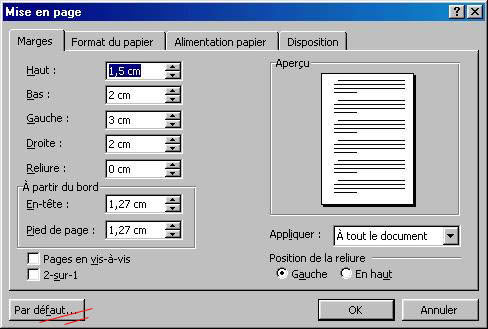
À
l’ouverture du document suivant les modifications de mise en page seront perdues
.
Pour conserver ces dernières il faut cliquer sur le bouton Par
défaut .
Une fenêtra s’ouvre vous précisant que cette modification s’appliquera
à tous les nouveaux documents basés sur le modèle NORMAL.
En effet toute page vierge est basée sur le modèle NORMAL . (voir le chapitre
sur les modèles )
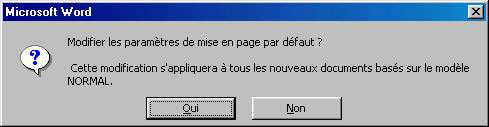
Il faut répondre
OUI pour conserver la mise en page .
Au
même titre que les utilisateurs se battent avec les marges, en se plaignant
que le réglage de ces dernières n’est pas conservé, ils se plaignent également
que leur police choisie est modifiée.
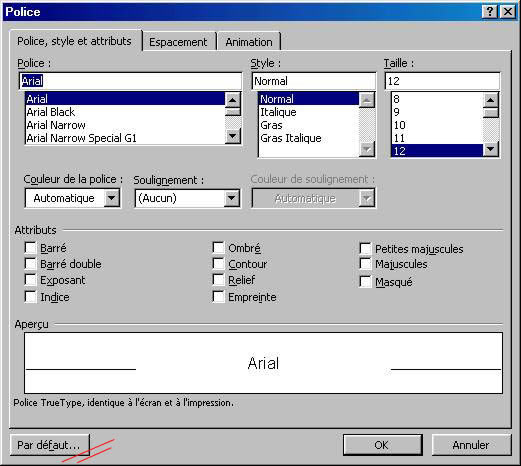
Pour régler le choix de la police il faut depuis le menu choisir Format >
Police .
La solution est simple, il faut comme dans les marges sélectionner le bouton
: Par défaut
.
La fenêtre de confirmation identique à la mise en page, vous demandera si vous souhaitez modifier le modèle NORMAL .
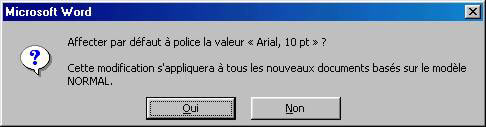
Attention : Il est indispensable de répondre OUI pour que lé réglage de la police soit conservé.

