|
Chapitres
|
||||||||||||||||||||||||
|
|
|
Chapitres
|
||||||||||||||||||||||||
|
|
|
|
|
|
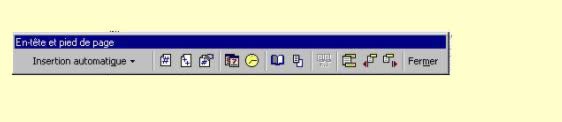
Le contenu de la zone de pied
de page se répétera sur chaque page de la section .
Remarque : seul l’entête et le pied de page de la première page
peut être différent des autres pages et ne rien contenir.
C’est dans le menu Mise en page, dans l’onglet Marge, qu’il est possible de régler la taille .
|
|
Les zones d’en-tête et de pied
de page sont des zones dans lesquelles toutes les fonctions classiques du traitement
de texte sont disponibles.
Ainsi il est possible de placer des tabulateurs pour maîtriser l’emplacement
des champs.
Le seul emplacement particulier
concerne l’emplacement du numéro de page disponible depuis le
menu > Insertion > Numéro de page .
Disponible depuis le menu Affichage > barre d’outils .
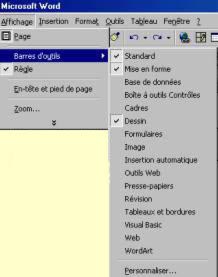
Standard :
Comprend les icônes les plus utilisés, couper copier coller imprimer
etc…
Mise en Forme:
Gère les styles , les polices et les mise en forme ainsi que les bordures.
Base de données:
Permet de informations provenant d’une base de données.
Boite à outils contrôles:
Utiliser pour créer les boites de dialogue.
Cadres:
Permet la gestion des cadres façon Internet , au sens « FRAME ».
Dessin:
La barre d’outils de dessin commune aux logiciels Office.
Formulaires:
Création des formulaires.
Image:
Spécifique Aux images, comprend de nombreuses possibilités (voir la page
).
Insertion automatique:
Comment gagner du temps dans la saisie.
Outils Web:
Pour Internet.
Presse Papier:
Nouvelle fonctionnalité : un presse papier avec Jusqu’à 12 documents.
Révision:
Pour le travail à plusieurs.
|
|
Si
on clique sur l’image, la sélection provoque normalement l’affichage de la barre
d’outils.
Sinon sélectionné depuis le menu Affichage > Barre d’outils > image.
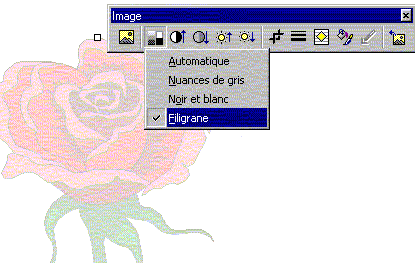
Elle permet de
nombreux réglages, tout particulièrement il est possible de transformer une
image en : filigrane .
Pour cela il suffit de cliquer sur le bouton de réglage de densité de l’image,
une fenêtre déroulante propose différents choix .
 |
 |
afin de symboliser le fait que l’action de rognage est en cours.