|
Chapitres
|
||||||||||||||||||||||||
|
|
|
Chapitres
|
||||||||||||||||||||||||
|
|
Disponible depuis le Menu Outils > Publipostage.
Le publipostage correspond à l’action de fusionner deux documents, qui sont le plus souvent une liste de destinataires ( appelée Source de données ) avec un document ( lettre type ou liste d’étiquettes ).
L’écran de publipostage montre dans quel ordre, s’effectue l’opération et non l’ordre dans lequel se prépare le travail. Avant de se lancer dans cette opération il est préférable d’aboir préparé son travail, c’est à dire avoir saisie la liste des personnes à qui l’on souhaite envoyer le document.
Il est toujours préférable
de créer la source de données auparavant, cette dernière pouvant être créée
dans EXCEL ou dans Word en mode Tableau .
La première ligne de ce tableau sera constituée des CHAMPS qui seront utilisés
lors de la fusion avec le document type.
Word offre un assistant permettant de créer sa source de données.
Il est souvent représenté par la lettre que l’on est en train de composer.
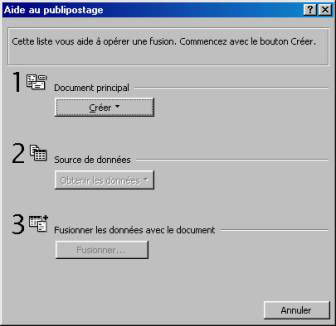
Document Type.
Source de données.
Fusion.
Après avoir sélectionner la
fonction 3, une nouvelle barre d’outils apparaît à l’écran .
La barre d’outils publipostage, avec tout particulièrement une zone nommée
CHAMP DE FUSION .

Insérer un champ de fusion
:
Comprend tous les champs provenant de la source de donnés.
Insérer
un mot clé :
Insérer un champ sur lequel on souhaite faire un test conditionnel, par exemple
il est judicieux de prévoir dans son tableau un champ nommé civilité qui comprendra
la lettre F si la personne est Féminine et M si masculin, ainsi dans la lettre
on pourra écrire Chère madame ou Cher monsieur.
Sélecteur d’enregistrement:
Icône Aide au Publipostage:
Icône Vérification du publipostage: Permet de vérifier la fusion
Icône Fusion vers un nouveau document Fusionne à l’écran:
Icône Fusion vers l’imprimante:
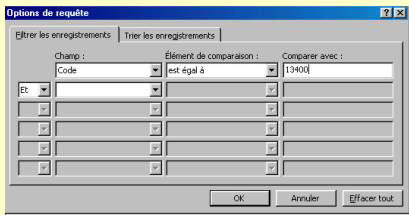
Ce bouton va permettre d’effectuer un tri durant l’édition des documents.
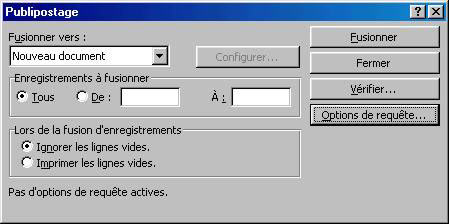
Il suffit de cliquer sur le bouton Options de requête pour voir apparaître la fenêtre dans laquelle on choisira ses critères.