|
Chapitres
|
||||||||||||||||||||||||
|
|
|
Chapitres
|
||||||||||||||||||||||||
|
|
Pour
qu’un document devienne un modèle, il suffit au moment de l’enregistrement
de sélectionner dans la liste déroulante nommée
type de fichier (située en bas de la fenêtre ):
Modèle
de document .
Un
modèle de document se termine par .dot
au lieu de .doc
.
Le t
remplace le c car en anglais un modèle se dit Template .
|
|
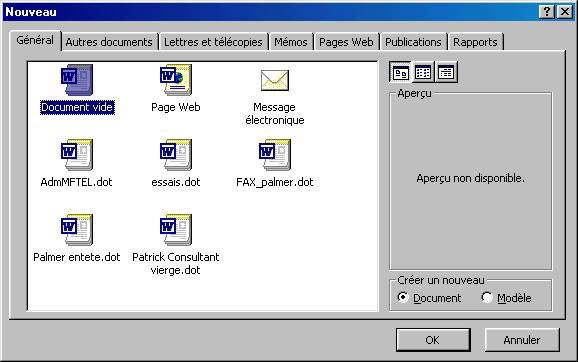
Le
document modèle devient disponible dans la fenêtre lorsque l’on choisit le menu>
Fichier>nouveau .
Certainement l’une des fonctions
parmi les plus pratiques, mais qui est rarement correctement utilisée.
Son appellation, d’ailleurs n’est pas très explicite, et les exemples
installés de base ne permettent pas de comprendre son intérêt .
L’insertion automatique correspond à l’ancienne appellation de glossaire,
qui n’était pas plus claire.
Son véritable intérêt réside dans la possibilité de créer des abréviations,
qui permettront l’insertion automatique de phrases complètes, ce qui représentera
un gain de temps à la saisie.
Il faut d’abord avoir saisie la
phrase, le logo, la portion de texte ( exemple : une formule de politesse )
.
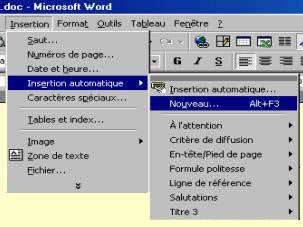
Il faut sélectionner ce bloc et ensuite appuyer su ALT
+ F3 ( ou menu>
Insetion automatique> nouveau) .
Remarque :
Les exemples d’insertion, listés sont d’aucune utilité, c’est souvent
pour cette même raison que les personnes n’ont pas compris l’intérêt de
l’insertion automatique, cette
fonction représente un gain de temps considérable à la saisie car elle permet
de stocker des phrases complètes, et non deux ou trois mots comme présent dans
la liste de base.
Conseil :
Supprimer les exemples fournis de base .
La fenêtre ouverte vous permet de
nommer l’insertion automatique, encore une fois le nom proposé ne présente
aucun intérêt ( ce sont les premiers caractères de la phrase ).
Conseil :
Il
faut choisir une abréviation la plus courte possible :
exemple:
adr
pour adresse
polit1
pour formule de politesse1
polit2
pour formule de politesse2
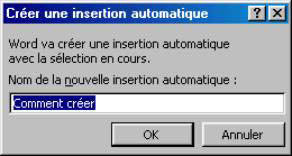
Dans cette fenêtre saisir le nom de
l’abréviation qui vous permettra de rappeler l’insertion, d’ou l’intérêt
de la créer la plus courte possible.
Il suffit de frapper le nom de son
insertion et d’appuyer sur la touche F3
Si vous avez oublié une abréviation,
c’est à dire le nom de votre insertion automatique, il suffit de sélectionner
dans le menu > insertion automatique .
Une fenêtre apparaît avec la liste
des abréviations avec son contenu dans le cadre du bas :
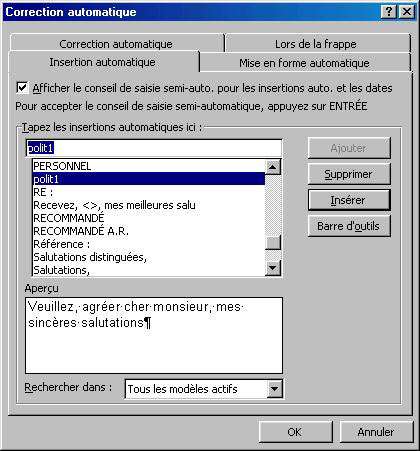
Il suffit de cliquer sur insérer.
Dans cette même fenêtre il suffit de sélectionner dans la liste et de cliquer sur Supprimer .
Comment imprimer sa liste d’insertion automatique ?
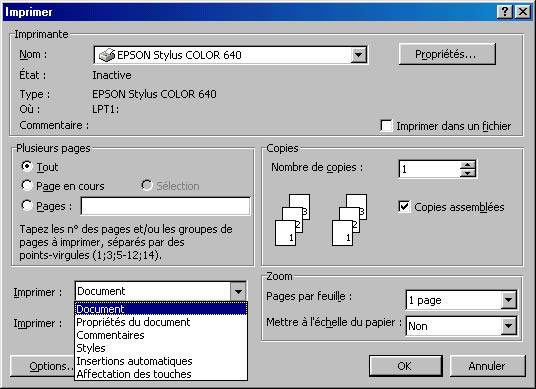
Tout le monde est passé par cette fenêtre
pour imprimer un document, sans faire attention au choix possibles associés à
la liste déroutante nommée Imprimer .
Il suffit de choisir Insertions
automatiques, et une liste sera imprimée avec l’abréviation et son contenu dans le cas de dessin associé ce
dernier sera imprimé.